Diseño Web, Registro de dominio y Hospedaje Web

martes, 24 de agosto de 2010

23 agosto 2010 Trucos para surfear sin sobresaltos


Las opciones predeterminadas del navegador no siempre son las más indicadas cuando precisamos elevados niveles de seguridad y privacidad. Te proponemos diversos métodos para reforzar estas facetas durante la navegación web

Tanto en Internet Explorer como en Firefox puedes incrementar los niveles de seguridad y privacidaddesplegando el menú Herramientas, accediendo a las Opciones de Internet y editando los parámetros de las pestañas Seguridad y Privacidad. Además de las variables que allí se muestran, existen diversos complementos y servicios que contribuirán enormemente a mejorar ambos aspectos. A través de los siguientes apartados, procederemos a analizarlos.

Truco 1. Gestión de contraseñas

Una de las mejoras más importantes en las últimas versiones de Firefox es su gestor de contraseñas, accesible a través de Opciones/Seguridad. Tras hacer clic en Contraseñas guardadas, una ventana te ofrecerá un listado exhaustivo de todas las webs en las que te has registrado y los nombres de usuario que elegiste en su momento. Pulsa sobre el botón Mostrar contraseñas y la password asociada a cada uno de los sitios se agregará en una nueva columna. Si deseas que tu equipo no transfiera los datos de forma automatizada a una web en concreto, localízala tecleando su nombre en la casilla Buscar, resáltala y pulsa el botón Eliminar. La opción Eliminar todos, por su parte, borra todas las contraseñas almacenadas en el equipo.

Si otros usuarios tienen acceso a tu PC, ahórrate tener que especificar a Firefox que no recuerde cada una de las contraseñas que introduzcas desactivando la opción Recordar contraseñas de los sitios en la pestaña principal de Seguridad. Por su parte, si trabajas con diversos ordenadores y deseas transferir las contraseñas entre distintas instalaciones de Firefox, Password Exporter resulta asombrosamente sencillo de utilizar. Lastpass, por su lado, representa una excelente opción para usuarios de Microsoft Internet Explorer, Google Chrome u Opera que precisen un administrador de contraseñas avanzado.

Truco 2. Protege tu identidad

Como sabrás, la dirección IP que emplea tu equipo para conectarse a la red ejerce de identificador del mismo. Y no solo eso, sino que, a partir de estas cuatro cifras, un hacker avezado puede obtener información acerca del propietario de la conexión. Compruébalo conectándote a What is my IP address?y viendo cómo la página acierta a averiguar tanto tu ubicación geográfica como tu proveedor de Internet. Afortunadamente, existe un sinfín de métodos para enmascarar tu dirección y navegar de manera anónima. Uno de los más efectivos consiste en instalar Hotspot Shield, una pequeña aplicación que ocultará tu identidad a cambio de mostrar un banner de publicidad en tu navegador. No obstante, también puedes escudarte tecleando la dirección de la página que deseas visitar en SeudoIP y haciendo clic en Ir. La página @Proxy pone a tu disposición decenas de servicios de funcionamiento muy similar a partir de los cuales puedes navegar de forma totalmente anónima.

Restringe la ejecución de código en tu navegador

La ejecución en el navegador de código JavaScript y Java constituye una de las principales fuentes de amenazas a la hora de navegar por la Red. NoScript es uno de los complementos para Firefox que de por sí justifican que nos decantemos por este navegador. Gracias a él, podemos configurarlo para que todo cuanto se ejecute se circunscriba únicamente a sitios web de confianza.

Paso 1. Opciones básicas

Para agregarlo, descárgatelo conectándote a https://addons.mozilla.org/es-ES/firefox/addon/722 y haciendo clic en Añadir a Firefox. En la ventana que se abrirá, pulsa el botón Instalar ahora. Al término del proceso, se te solicitará que reinicies el navegador. Hazlo. En adelante, puedes acceder a las principalesOpciones del plug-in pulsando el botón que se muestra junto a su icono, accesible a través deHerramientas/Complementos. En la pestaña General, asegúrate de que la opción Recargar página automáticamente tras cambiar permisos está activada. La etiquetada como Lista blanca es la más importante, puesto que permite agregar webs de confianza tecleándolas en la casilla de direcciones y pulsando el botón Permitir. Utiliza las opciones que se listan en la pestaña Objetos incrustados para definir los elementos que se bloquearán en los sitios que no figuren en la lista blanca. Allí puedes especificar si, además de scripts en Java, deseas que no se muestren objetos en Flash, Silverlight, multimedia en formato audio, películas de vídeo, etcétera.

Paso 2. Configuración dinámica

Navegar utilizando NoScript resulta muy restrictivo durante los primeros días, pues la mayoría de páginas incluyen código y objetos susceptibles de ser bloqueados y es preciso ir creando una lista blancapersonalizada. Afortunadamente, el menú desplegable que el programa pone a tu disposición en el área inferior del navegador te permite ir agregando los sitios que visitas de forma temporal o permanente. Si deseas suspender el servicio durante cierto tiempo, escoge Permitir JavaScript globalmente. Más adelante podrás reiniciarlo haciendo clic en Bloquear JavaScript globalmente.

Prevención del acceso a páginas dañinas

Por muy sofisticados y efectivos que resulten motores de búsqueda como Google, no es infrecuente que entre los resultados se cuelen páginas que incluyen código malicioso, sitios web de phi shing, etcétera. Algunos de los antivirus gratuitos más populares implementan complementos para el navegador capaces de advertirnos de peligros potenciales antes de que accedamos a los enlaces. No obstante, si tu suite de seguridad no posee esta característica, McAfee SiteAdvisor constituye una excelente elección.

Paso 1. Instalación y configuración

Esta extensión, disponible tanto para Explorer como para Firefox, se agrega a través de un instalador que automáticamente detecta los navegadores del equipo y se integra con ellos. Descárgalo aquí y sigue los pasos que detalla el asistente. Seguidamente, utiliza la ventana de configuración que se mostrará en pantalla para Activar Secure Search y bloquear los vínculos a sitios web peligrosos en los resultados de búsqueda segura proporcionados por Yahoo! Por defecto, la aplicación te dará opción a establecer McAfee Secure Search como proveedor de búsquedas predeterminado si lo deseas.

Paso 2. Navegación fiable

En adelante, cuando efectúes búsquedas en Google, Yahoo! u otro de los principales motores de búsqueda, McAfee SiteAdvisor mostrará un pequeño icono junto a cada uno de los enlaces que figuren en los resultados. Un icono verde garantiza que el sitio web es seguro. El amarillo advierte de riesgos leves y propone precaución. Por su parte, el rojo supone una advertencia de amenazas graves. Por último, si el sitio está pendiente de clasificación, junto a él se mostrará un interrogante. Para recabar información adicional acerca de dominios y páginas perniciosas, podemos complementar el servicio efectuando búsquedas en Malware Domain List (www.malware domainlist.com/mdl.php).


Navegar con seguridad requiere ajustar a nuestras necesidades las opciones de los navegadores y poner en práctica algunos sencillos trucos

“Mineros” y “33” se apoderan de los dominios en Internet


SANTIAGO, agosto 23.- Tal como siempre ocurre en estos casos, se ha detectado un explosivo aumento de las solicitudes de dominio que poseen las palabras “mineros”, “rescate”, “esperanza” y el número “33”, claramente influenciados por la noticia del hallazgo con vida de los trabajadores en el yacimiento San José tras 17 días de búsqueda.

El sitio Nic.cl, encargado de administrar en Chile los nombres de dominio en Internet, ha recibido sólo en el último día decenas de pedidos de inscripciones de sitios con nombres que van desde 33mineros.cl hasta elmilagro33.cl.

Algunas solicitudes van más allá y mezclan a los mineros con la celebración del Bicentenario, inscribiendo minerosdelbicentenario.cl; otros aprovecharon el mensaje que escribieron los mineros para crear su propio sitio. Es así como esperan por su aprobación los dominiosestamosbien.cl y estamosbienenelrefugiolos33.cl.

También hay espacio para los creyentes, quienes no esperaron en inscribir la edaddecristo.cl, tomando en cuenta que la edad de Jesucristo era 33, al igual que la cantidad de los mineros que están atrapados en la mina.

Los más visionarios y emprendedores tomaron todo esto como si fuera un guión de película (aseguran que hay interés de Hollywood), e inscribieron los 33lapelicula.cl y proyecto33.cl.

Vía: http://www.publimetro.cl/


Google está probando una nueva característica que ofrece resultados de búsquedas instantáneos cualquiera que sea el término buscado.

Rob Ousbey, un experto en optimización de motores de búsquedas muestra un vídeo en su blog en el que pueden verse los resultados de las búsquedas en Google cambiando dinámicamente según escribe términos como “strawberry”, “cheesecake”, “recipe”, “pictures”, o “video”.

Google ha confirmado la autenticidad del vídeo y se la limitado a decir que constantemente tienen entre 50 y 200 experimentos relacionados con las búsquedas. De convertirse en una característica de Google, esta búsqueda instantánea reduciría el tiempo necesario para encontrar la información. Además, una conexión a Internet lenta anularía esta característica.

Lo que comentan en Google-Tests-Instant-Search-Results-710968/” target=”_blank”>eWeek.com es que esta búsqueda instantánea, sumada a las recientes adquisiciones, sugiere que Google está buscando la manera de mantener su predominio en el mercado de las búsquedas.

Recordamos que el pasado 20 de agosto se confirmó la compra de Like.com, un motor de búsquedas visuales, por cien millones de dólares, una cifra que Google no ha confirmado. Pero Like.com se convierte en otra pieza de la creciente apuesta de búsquedas visuales de Google después que la compra de Plink en abril y el lanzamiento a primeros de este año de Google Googles.

Además, hay que considerar a Google como un importante rival en el mercado de los smartphones tras el exitoso lanzamiento de su sistema operativo Android, que se espera que supere a iPhone en el segundo trimestre del próximo año.

Vía: http://www.itespresso.es/

domingo, 22 de agosto de 2010

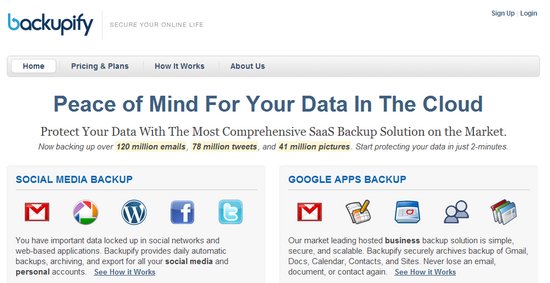
Backupify: Crea respaldos de tu información en todos tus servicios online

backupify Backupify: Crea respaldos de tu información en todos tus servicios online

Todas y cada una de las veces que escuchamos hablar sobre copias de seguridad o respaldo se refieren a los archivos alojados en nuestro ordenador, pero.. ¿Y todos los datos, archivos y la información que alojados día a día en nuestros servicios online como Facebook, Gmail, Yahoo, Twitter o Picasa?.

Para todos los usuarios que se preocupen por los datos que alojan en la red, les presentamosBackupify. Este servicio online nos permite guardar todos los datos y ficheros que compartimos o alojamos en los servicios online más conocidos como por ejemplo Gmail, Picasa, WordPress, Facebook, Twitter y en la gran mayoría de las aplicaciones de Google.

La mejor ventaja de este servicio es que nos permite mantener un control de toda la información compartida, pudiendo estar tranquilos ante cualquier perdida de una cuenta (ya sea porque nos han cambiado la contraseña, como también porque es un correo que ya no utilizamos y nos lo dan de baja).

En la cuenta gratuita de Backupify contaremos con la posibilidad de llevar un uso personal de todos losservicios de respaldo. El uso personal del respaldo significa que solo podremos identificar una sola cuenta por servicio, o sea.. una cuenta de Facebook, una cuenta de Twitter, una de WordPress, una de Gmail, etc.

Esta cuenta gratuita es realmente interesante, ya que además de permitirnos realizar un completo respaldo de toda la información alojada en los servicios que actualmente utilizamos, nos ofrece 2 Gb de espacio para alojar todos esos archivos y datos de cada una de nuestras cuentas.

En cuanto a los servicios de Google, estos no están incluidos en nuestra cuenta de Backupify, pero aún así podremos registrarnos para obtener una cuenta gratuita por 1 mes, en el cual tendremos 25 Gb de espacio para alojar todos los archivos que hayamos creado.

Enlace: Backupify

Vía: http://elgeek.com

Se confirma el texto enriquecido para las notas en Facebook

texto enriquecido para las notas en Facebook Se confirma el texto enriquecido para las notas en Facebook

Escribir una nota en Facebook no presenta un proceso demasiado complicado. Lo que a muchos no les agradaba era que para darle formato al texto era necesario implementar una serie de códigos HTML, que si bien no eran difíciles de utilizar, hacían perder mucho tiempo al momento de redactar.

Entre los cambios que han implementado desde hace un tiempo los desarrolladores de esta famosa red social se encuentra la inclusión de algunas opciones directas que permiten enriquecer el texto de un modo más sencillo.

Ahora al momento de escribir una nota los usuarios cuentan con algunos botones que sirven para marcar en negrita, subrayar, agregar cursiva, incluir citas y armar listados numéricos o con viñetas. Además se agregó la opción de incluir palabras claves (o tags) para que se pueda encontrar el texto desde la web, siempre y cuando las opciones de privacidad permitan que la nota sea vista por todo el mundo.

Si bien no son cambios revolucionarios hay que reconocer que son modificaciones útiles y que sirven para que el proceso de redacción sea un poco más rápido. De todos modos, si se quiere agregar un hipervínculo hacia un sitio de Internet externo es necesario recurrir a los códigos HTML, tal como se hacía con anterioridad.

Por último cabe destacar que ahora al escribir una nota también podemos etiquetar a nuestros amigos o a las páginas que nos gustan dentro del mismo texto. Para ello hay que utilizar el mismo método que cuando etiquetamos en una publicación del muro al agregar el símbolo @ antes del nombre de cada usuario.

Vía: http://elgeek.com/