Diseño Web, Registro de dominio y Hospedaje Web

Mostrando entradas con la etiqueta blogger. Mostrar todas las entradas

martes, 10 de mayo de 2011

Paginación en Blogger

AUTOR: VICARLONE
Hoy vamos a ver como crear el truco de Paginación en Blogger.


¿Que es la paginación? Paginar es separar las entradas del blog en grupos de cierta cantidad de entradas y permitir navegar entre ellas. Un ejemplo es este:


Como sabemos los que usamos blogger, esta plataforma no trae por defecto un estilo muy lindo de paginación, apareciendo simplemente los links de "Entradas Antiguas", "Entradas más recientes" y "Página Principal", los cuales son bastante feos.

Como debemos hacer antes de practicar cualquier cambio a la plantilla, realizamos un backup de la misma (Diseño -> Edición HTML -> Descargar plantilla completa).

Ahora si manos a la obra. Lo primero es dirigirnos a la Edición HTML de la plantilla, expandir artilugios y buscar el siguiente código:

#blog-pager-newer-link {
float: $startSide;
}
#blog-pager-older-link {
float: $endSide;
}
#blog-pager {
text-align: center;
}

Nota: si no lo encuentran tal cual al código busquen por pager-newer-link o pager-older-link que lo encontrarán.

Una vez localizado lo reemplazamos completamente por el siguiente código:

#blog-pager a {
text-decoration: none;
padding: .2em 1em;
margin: .2em;
color: #000000; /* Color del texto */
background-color: #FFFFFF; /* Color del fondo */
border: 1px dotted #CCCCCC; /* Color del borde */
}
#blog-pager a:hover {
color: #000000; /* Color del texto */
background-color: #EEEEEE; /* Color de destaque */
border: 1px dotted #CCCCCC; /* Color del borde */
}
#blog-pager {text-align: center;}

Pueden modificar lo que está en negrita por el valor que ustedes quieran. Al costado les aclaré cuales son cada color para que les sea más fácil. Pueden checkear la paleta de colores AQUI.

El siguiente paso es buscar éste código:

<b:includable id='nextprev'>
<div class='blog-pager' id='blog-pager'>
<b:if cond='data:newerPageUrl'>
<span id='blog-pager-newer-link'>
<a class='blog-pager-newer-link' expr:href='data:newerPageUrl'
expr:id='data:widget.instanceId +
&quot;_blog-pager-newer-link&quot;'
expr:title='data:newerPageTitle'><data:newerPageTitle/></a>
</span>
</b:if>
<b:if cond='data:olderPageUrl'>
<span id='blog-pager-older-link'>
<a class='blog-pager-older-link' expr:href='data:olderPageUrl'
expr:id='data:widget.instanceId +
&quot;_blog-pager-older-link&quot;'
expr:title='data:olderPageTitle'><data:olderPageTitle/></a>
</span>
</b:if>
<b:if cond='data:blog.homepageUrl != data:blog.url'>
<a class='home-link'
expr:href='data:blog.homepageUrl'><data:homeMsg/></a>
<b:else/>
<b:if cond='data:newerPageUrl'>
<a class='home-link'
expr:href='data:blog.homepageUrl'><data:homeMsg/></a>
</b:if>
</b:if>
</div>
<div class='clear'/>
</b:includable>


Y reemplazarlo completamente por este:

<b:includable id='nextprev'>
<div class='blog-pager' id='blog-pager'>
<b:if cond='data:newerPageUrl'>
<span id='blog-pager-newer-link'>
<a class='blog-pager-newer-link' expr:href='data:newerPageUrl'
expr:id='data:widget.instanceId +
&quot;_blog-pager-newer-link&quot;'
title='Página anterior'>&lt;&lt;</a>
</span>
</b:if>
<b:if cond='data:olderPageUrl'>
<span id='blog-pager-older-link'>
<a class='blog-pager-older-link' expr:href='data:olderPageUrl'
expr:id='data:widget.instanceId +
&quot;_blog-pager-older-link&quot;'
title='Próxima página'>Siguiente &gt;&gt;</a>
</span>
</b:if>
</div>
<div class='clear'/>
</b:includable>


Hecha la modificación hacemos click en vista previa y si todo ha salido correctamente guardamos los cambios. Ahora tienes tu propia paginación en blogger.

Aclaración: este truco funciona en el 99% de las plantillas, por lo cual existe un 1% en el que puede no funcionar correctamente. Por ello debes hacer un backup de la plantilla y probar si funciona. En caso contrario restauras la plantilla y no sucederá nada.


jueves, 9 de julio de 2009

¿Como evitar que copian las imagenes de mi Web?


Con este recurso sencillo podemos hacer más difícil el acceso al código-fuente o la copia de imágenes de nuestro sitio. Cuando el visitante haga click con el botón derecho del mouse, surgirá un mensaje creado previamente por nosotros. Recordemos que a algunas personas no les gusta este tipo de bloqueo. Nosotros tenemos que decidir si queremos incluirlo o no en nuestras páginas.


Podemos colocarlo antes de la etiqueta o después de la etiqueta .


<Script language=JavaScript>
function right(e) {
if (navigator.appName == 'Netscape' && (e.which == 3 e.which == 2)){
alert("Coloca el mensaje aquí.");
return false;
}
else if (navigator.appName == 'Microsoft Internet Explorer' &&
(event.button == 2 event.button == 3)) {
alert("Coloca el mensaje aquí.");
return false;
}
return true;
}
document.onmousedown=right;
if (document.layers) window.captureEvents(Event.MOUSEDOWN);
window.onmousedown=right;
</script>


Nota: Para evitar este truco, también hay un contra truco, si entras a una página que tiene este truco que no te deja copiar imágenes o texto, solo tenés que hacer click con el botón derecho del mouse sobre la barra de estado y sin soltarlo arrastrarlo hasta la imágen. Listo, se abrirá el menú como si la página no estuviese bloqueada a la copia. Hay que tener en cuenta que muy poca gente conoce este truco, por lo tanto puedes usar tranquilo el truco de bloqueo.

martes, 6 de enero de 2009

Como usar un dominio propio en Blogger


Tener un dominio propio es como tener una marca y una identidad mejor definida y desde hace un tiempo Blogger te da la posibilidad de usar el tuyo en tu blog. A continuación te mostramos como hacerlo:
  1. Tu dominio
  2. Lo primero es disponer de un dominio propio (ej tublog.com), si no cuentas con uno, puedes comprarlos, en DIGITALCONEXION, . En estos momentos los precios no rebasan los 450 Bs. (12 US $) y todos te proveen de un panel para manejarlo.
  3. Configuración en tu dominio.
  4. Lo siguiente es direccionar los DNS (Domain Name System) de tu dominio con un registro CNAME, esto varia de acuerdo a la entidad registrante pero afortunadamente Google provee una guía en español para los servicios más comunes. De forma general el proceso es el siguiente:
    • Entra al panel de tu dominio y busca la administración de DNS.
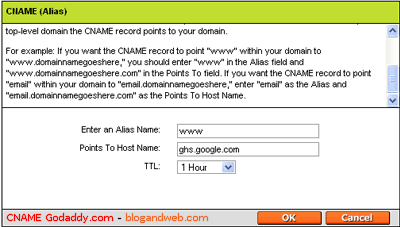
    • Si existen registros CNAME, elimínalos. Después de eliminarlo o si no existe ninguno, crea uno nuevo, en el campo de nombre (name) coloca sin comillas “www” y en el nombre del hospedaje (host name) coloca sin comillas: “ghs.google.com” y guarda el registro.
    • cname-godaddy.png
    Sí tienes problema con esto tienes todo el derecho a pedir que te auxilie tu empresa registradora.
  5. Configuración en Blogger.
    • Entra Blogger y dirígete a la pestaña “Configuración” y ahí a la opción “Publicación”.
    • Entra en el enlace de “Dominio personalizado”
    • blogger-dominio-personaliza.png
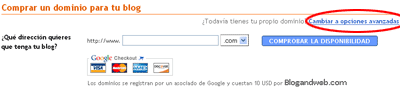
    • Sí no has comprado aun tu dominio, aquí lo puedes hacer pero a un precio un poco más alto, si ya dispones de él da clic en “Cambiar a opciones avanzadas”
    • blogger-dominio-conf.png
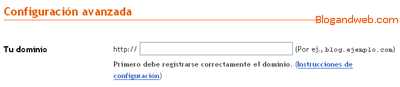
    • Introduce el nombre de tu dominio, por ej. www.tublog.com y guarda
    • blogger-config-avanzada.png
  6. Ahora solo resta esperar para que el registrante actualice sus registros y la redirección se complete
Hay que ser pacientes en la actualización de los registros, algunos servicios pueden durar unos minutos y otros un par de días. Algo muy bueno es que Blogger se encarga de redireccionar tu dominio genérico (tublog.blogspot.com) al nuevo.
Enlaces Recomendados


¿Como usar Gmail para manejar los correos de mi dominio? http://www.supertrucosweb.com/2013/07/como-usar-gmail-para-manejar-los.html
¿Porque deberías registrar un dominio propio en vez de uno gratuito? http://www.supertrucosweb.com/2013/08/porque-deberias-registrar-un-dominio.html
Ver También 

Registra un Dominio y Hospedalo http://www.digitalconexion.com
Herramienta que Sugiere Dominios http://digital2.supersite.myorderbox.com/?