Diseño Web, Registro de dominio y Hospedaje Web

Mostrando entradas con la etiqueta Trucos web. Mostrar todas las entradas

lunes, 14 de marzo de 2011

Como subir la web al servidor por FTP

Guía de CuteFTP

Una de las dudas más comunes cuando acabas un proyecto web por primera vez es: ¿cómo subir mi página web? ¿qué hago para que esté mi web en Internet?.
Pues bien, una vez tengas tu web lista para compartirla con el resto del mundo, necesitas subir los archivos HTML, imágenes y todos los demás contenidos creados a tu servidor web (al alojamiento web que tengas). Es decir, que tienes que subir la página web a Internet o de otro modo sólo podrás verla tú desde tu ordenador. Para ello, lo más sencillo es usar uncliente FTP, ya que agilizas muchos pasos del proceso de subir archivos al servidor. Además, el modo de trabajo es similar en muchos aspectos al (tan) famoso explorador de Windows, por lo que si no estás muy acostumbrado a manejar estos programas su aprendizaje será rápido (¿quién no conoce Windows?).
Antes de nada, lo primero es conseguir un cliente FTP. En esta guía voy a utilizar el cliente Cute FTP por ser con el que trabajo normalmente, pero el proceso es bastante similar para todos los clientes. Bájate el programa para empezar con la explicación: Cute FTP.

Instalación de Cute FTP

A día de hoy, la última versión de este cliente FTP es la 8.0.3, por tanto es con esa con la que trabajaremos en este artículo (exactamente con la versión de prueba) para explicar como subir la web al servidor.
Bien, una vez descargado el programa lo ejecutamos. Tendremos que seguir una serie de pasos comunes a toda instalación, como elegir el directorio para instalarlo, el tipo de instalación (típica, compacta o personalizada). En este caso elegimos típica, la instalación comienza enseguida y no presenta mayores problemas.

Configuración de Cute FTP

Una vez instalado el programa, al ser una versión de prueba, te ofrece la opción de introducir la licencia del programa o continuar, nosotros le damos a continuar y nos aparece una pantalla con el siguiente cuadro de diálogo:
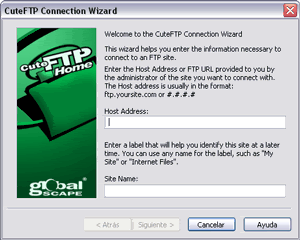
Llegados a este punto, necesitamos los siguientes datos para configurar el cliente CuteFTP, los cuales debe proporcionarte tu servicio de hosting:
  1. Dirección de tu servidor web.
  2. Contraseña y usuario para acceder al servidor web vía FTP.
Donde pone Host Address debes introducir el nombre del servidor, y en Site Name el nombre que le quieras poner a la configuración que estamos haciendo (puedes poner el nombre de tu web o cualquier otra cosa con tal de que luego sepas qué es). Hacemos clic en siguiente.
La próxima pantalla es similar a la anterior, pero en este caso debes introducir el nombre de usuario de tu cuenta FTP (User Name) y la clave de dicha cuenta (password). Otra vez damos a siguiente.
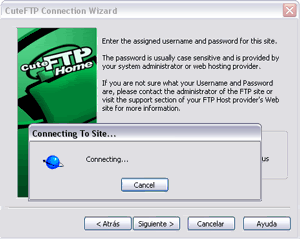
Ahora nos pide que seleccionemos la carpeta local con la que queremos trabajar (Default Local Folder), no es necesario que seleccionemos carpeta remota por el momento (Default Remote Folder). La carpeta local debería ser la carpeta en la que tienes los archivos de tu web. Le damos a siguiente nuevamente y a continuación a finalizar. Una vez conectado al servidor, ya podemos empezar a subir archivos.

Subir la página web al servidor

La siguiente pantalla que aparece es similar a esta:
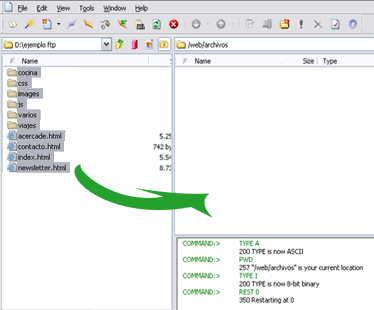
Me he permitido dibujar algunas flechas para explicar un poco la estructura básica del cliente cute FTP:
  1. La flecha verde señala la carpeta de tu disco duro, esa que configuraste como carpeta local. En ella deberías tener todos los archivos de la web que has hecho.
  2. La flecha roja señala el servidor web. Es el sitio al que tendrás que copiar los archivos que tienes en tu disco duro.
Ahora ya podemos empezar a subir la web, para ello lo que tienes que hacer es seleccionar los archivos de tu carpeta local que quieras copiar al servidor y arrastrarlos:
Otras operaciones sencillas

1. Borrar y renombrar archivos del servidor: para hacerlo sólo tienes que seleccionar el archivo que quieras borrar, renombrar, etc. hacer clic en el botón derecho del ratón y pulsar en la opción del menú emergente:
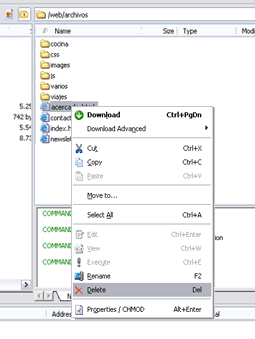
Para borrar la opción a seleccionar es delete, para cambiar el nombre del archivo rename, para ver el código fuente view, para editarlo edit…
2. Cambiar permisos de escritura: para cambiar los permisos de escritura de un archivo tienes que seguir los mismos pasos que para borrar, editar, etc. Es decir, seleccionas el archivo, pulsas el botón derecho del ratón y haces clic en la opción llamadaProperties / CHMOD. Te aparece una pantalla como esta en que que puedes dar los permisos de escritura que necesites para cada archivo o carpeta:
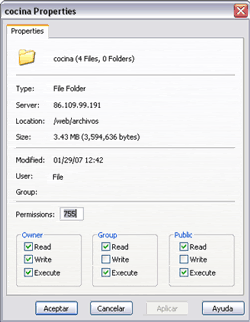
Nota: si buscas como hacer FTP con MAC pincha en el enlace.

lunes, 25 de octubre de 2010

Cinco pasos para: Buscar fácilmente en Google

Internet es todo un mar de información. Pero la cantidad y diversidad de datos en la red es tan grande que, a veces, hallar lo que uno necesita rápida y efectivamente puede ser tan arduo como encontrar una aguja en un pajar. Así, los buscadores son una herramienta valiosa. Sistemas como los de Google, Bing o Yahoo! cuentan con programas especiales –llamados robots, arañas o web crawlers– que recorren incansables la red creando índices y registros de páginas web y sus contenidos para luego hacerlos accesibles en su sus sistemas de búsqueda.
1- Define lo que buscas
Saber con claridad lo que se quiere hallar es el primer paso al buscar en internet. Visita Google (www.google.com) para comenzar tu búsqueda. Primero, identifica el tipo de información o material que quieres encontrar. Por lo general, la página de inicio de Google se despliega en el buscador de contenido general en la web. Pero, por ejemplo, si sabes que lo que buscas es una noticia (news), una imagen (image) o un video (video), puedes abreviar tu búsqueda haciendo click en el link correspondiente en la barra de arriba a la izquierda de la pantalla.
2- Crea tus palabras clave
La regla de oro de las búsquedas es: a más palabras clave, más preciso el resultado. Por ejemplo, si deseas encontrar opciones de becas para la universidad pon la palabra "beca" en el campo de búsqueda y presiona enter. Aparecerá una enorme cantidad de resultados con información relacionada a esa palabra, incluso mucha que no tiene que ver con lo que buscas. Pero si colocas en el campo de búsqueda más palabras clave, por ejemplo ‘beca’, ‘universidad’ y ‘solicitud’, el resultado será más preciso y obtendrás referencias más cercanas a lo que buscas.


3- Refina tu búsqueda
Aunque en internet hay contenido en una enorme cantidad de idiomas, una gran parte del contenido útil para los usuarios ubicados en Estados Unidos está en inglés. Si manejas ese idioma utilízalo en tus búsquedas. En el ejemplo anterior, la búsqueda dio buen resultado, pero muchas de las páginas listadas son de instituciones fuera de Estados Unidos. Un toque de inglés alivia el problema: si añades, por ejemplo, la palabra ‘college’ el resultado será más apropiado. Otra opción es incluir una referencia geográfica, como "Estados Unidos", en tu búsqueda.
4- Define el idioma
Google y otros buscadores tienden a presentar contenidos en inglés, incluso cuando se hacen búsquedas con palabras en otros idiomas. Si no dominas el inglés puedes atender este problema de varias maneras. Utiliza el sitio de Google en español (www.google.com/int/es), que está configurado para dar prioridad a contenido en español. Otra opción, si quieres que tus búsquedas consideren a la par al inglés y al español, es ajustar las preferencias del sistema. Pulsa en el enlace ‘Search settings’ (o ‘Configuración de búsqueda’) y selecciona inglés y español.
5- Usa comillas
Si utilizas palabras o frases entre comillas en tus búsquedas, el sistema buscará páginas que contengan exactamente los elementos entrecomillados. Por ejemplo, si buscas simplemente con las palabras ‘Fafsa’ y ‘universidad’ el buscador te proporcionará ciertos resultados. Pero si usas, por ejemplo, las palabras entrecomilladas "Cómo llenar la Fafsa", el sistema desplegará páginas que incluyan esa frase exacta. Esta técnica funciona en prácticamente todos los buscadores de internet y es útil para encontrar contenidos muy específicos.

jueves, 16 de septiembre de 2010

Tu base de datos MySQL en la nube con Xeround

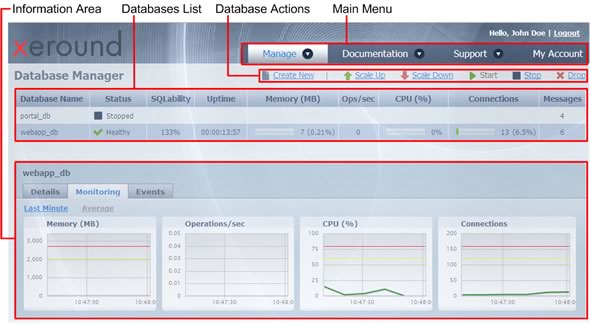
No es mi costumbre hablar de servicios en beta privada, pero en esta oportunidad Xeroundllamo poderosamente mi atención. En pocas palabras es un servicio similar a los que provee Amazon Cloudfront pero dedicado exclusivamente a las base de datos MySQL ,y por lo que pude probar, bastante más fácil de utilizar.

gestor mysql nube

Con Xeround vamos a poder migrar toda nuestra infraestructura mysql a la nube, olvidando los limites impuestos por nuestro servidor y a la vez solo vamos a pagar lo que utilizamos, algo que tiene sus ventajas, imaginen que nuestra aplicación tiene picos de consumo, se me viene a la cabeza por ejemplo servicios que están relacionados con eventos deportivos, en los que el consumo se dispara al momento de ocurrir los encuentros, de pagar un servidor dedicado (o varios) estaremos utilizando la capacidad solo en estos momentos, y durante el resto del mes tendríamos pago equipo que nunca utilizamos, con servicios como los de Amazon solo pagamos lo que utilizamos, ahorrando de esta forma mucho dinero, y más de un dolor de cabeza.

Otro gran punto a favor de utilizar estos servicios es que prácticamente olvidamos el tema de la escalabilidad, porque la misma se va realizando automáticamente, al menos desde el punto de vista de los recursos.

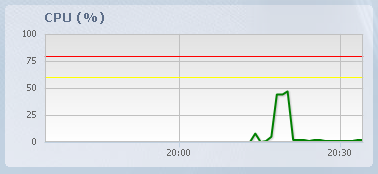
Volviendo a Xeround el servicio cuenta con un panel de administración desde el navegador, por lo que su utilización dista bastante de ser complicada si tenemos conocimientos básicos, por ejemplo la creación de instancias se hace de forma completamente intuitiva y el consumo se mide de forma muy lógica con gráficas que son muy fáciles de comprender. Por ejemplo el consumo de ciclos de CPU se ve de la siguiente manera:

consumo cpu

Por lo que pude probar por el momento el servicio es bastante potente, pero sobre todo es fácil de utilizar, crear una base de datos nueva no es muy distinto a hacerlo con phpMyAdmin inclusive entre las opciones podemos elegir que datacenter por ubicación utilizar, algo muy interesante para brindar mayor velocidad a nuestros usuarios si nuestro servicio se caracteriza por estar enfocado a una zona determinada.

Pueden solicitar su invitación directamente desde el sitio oficial, si llego a conseguir invitaciones actualizo la entrada :D

Web: Xeround

Vía: http://www.kabytes.com

miércoles, 18 de agosto de 2010

Crear y Utilizar Favicon

Favicon (del ingles 'Favorites Icon') es una pequeña imagen asociada con un sitio web, esta imagen oicono se muestra en los navegadores junto a la dirección de un sitio web y que sirve para identificar de forma visual un determinado sitio web.

favicon.gif

Crear un Favicon
Un favicon es un archivo con extensión .ico el cual es diferente al formato gif o bmp. Entonces el iconodebe tener las siguientes características: dimensión de 16x16 pixels, 16 colores y estar en formatoICO.

Existe una infinidad de herramientas con las cuales puedes crear tus favicon entre las cuales podemos destacar:

  • Microangelo, completo set de herramientas para crear y editar favicon.
  • Icon Forge, otro editor sencillo de iconos.
  • KIconEdit, el editor de iconos de KDE.

También existen servicios online en donde puedes crear tu icono sin necesidad de tener un software instalado, entre las cuales podemos listar:

Insertar un Favicon
Una vez que tenemos el favicon para nuestro sitio web el siguiente paso es insertarlo, para ello es necesario una línea de código en el header de nuestro HTML.

<link rel="shortcut icon" href="http://tuweb.com/favicon.ico" />


miércoles, 11 de agosto de 2010

Tu, ¿a cuántos seguidores llegas en Twitter?

Twitter, cada día va creciendo mas y más, al grado de llegar a ser una de las páginas más visitadas en el 2009, junto a Facebook, otra popular red social.

Pero si tu eres un usuario de Twitter, y piensas que eres popular, te invito a que leas lasiguiente lista, tal vez, si puedas llegar a ser más popular que algunos famosos, pero de otros te aseguro, que te quedas muy lejos…

  • Con más de 400 seguidores eres más popular que Pidgin (385)
  • ¿Ya has conseguido los 1.000 seguidores? Tu fama te precede, por encima de Norton(926) y Onda Cero (919)
  • 4 millones de seguidores es algo a lo que sólo se puede acercar personas como el “líder del mundo libre”, Barack Obama (3.267.385), o la reina de la televisión americana, Oprah Winfrey (3.127.228)
  • ¿Tienes más de 5 millones de seguidores? ¿seguro? Bah, no mientas. Te presento alusuario con más seguidores de Twitter: Ashton Kutcher con 4.491.695 personas pendientes, o no, de sus tweets.

Visto en TecnoLooGeek

Vía: http://www.compuadictos.org/

lunes, 26 de julio de 2010

¿Como FTP con Internet Explorer?

FTP con Internet Explorer [VIDEO]


1. Abra su explorador y escriba la dirección FTP de su cuenta suministrada en el correo de activación de su cuenta (Ej.ftp.sudominio.com).

Nota: Si acaba de registrar su dominio o ha hecho cambios en sus DNS es posible que la dirección FTP no funciona debido a que las modificaciones de DNS toman de 24 a 48 horas en propagarse por toda la red. En este caso en lugar de usar la dirección FTP use temporalmente el número IP suministrado en el email de activación.

La versión 7 del Internet Explorer cambió la manera de conectarse. Si tiene esta versión, al escribir la dirección aparecerá un mensaje de error. Vaya al botón "Página" y "Abrir el Sitio FTP en el Explorador de Windows".

Si aparece una ventana diciendo que no se puede acceder a la carpeta, haga click en Aceptar y vaya a "Archivo-Iniciar Sesión como..."

2. Aparecerá una ventana solicitándole su nombre de usuario y contraseña. Estos datos están en el email de activación de su cuenta. Si la ventana no aparece haga click en "Archivo" y luego en "Iniciar Sesión como..."


3. Entrará al servidor y verá las carpeta que contiene su cuenta. Haga doble click en la carpeta "www" (planes F) o "wwwroot" (planes W). Allí es a donde deberá colocar todos sus archivos.

4. Minimice esta ventana y abra otra donde buscará el subdirectorio en su computadora donde tiene guardado el contenido de su sitio web. Escoja todos los archivos que desea subir al servidor y copielos.

5. Maximice la ventana anterior (la del ftp) y pegue los archivos. Nota: Recuerde que el archivo principal de su sitio web debe llamarse INDEX.HTM, INDEX.ASP, INDEX.PHP, INDEX.HTML, DEFAULT.HTM o DEFAULT.HTML (colocar estos nombres en minusculas) para que sea leído automáticamente al entrar al dominio

miércoles, 21 de julio de 2010

14 Servicios web gratuitos para webmasters

14 Servicios web gratuitos para webmastersRecopilación de 14 servicios web gratuitos muy útiles para cualquier webmaster.
ZeroDayScan

ZeroDayScan 14 Servicios web gratuitos para webmasters

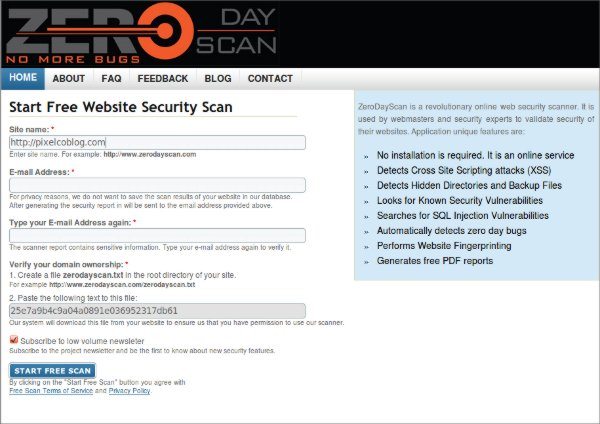
ZeroDayScan es un escaner online para webmasters y expertos en seguridad para validar la seguridad de un sitio web. La prueba que realiza esta herramienta online es a los propósitos de detectar agujeros de seguridad y prevenir ataques.

Principales características:

  • No requiere instalación, sólo hay que subir un archivo con una clave al root para verificar propiedad/acceso.
  • Detecta Cross Site Scripting attacks (XSS), directorios ocultos y archivos de respaldo (bakcups).
  • Revisa las vulnerabilidades conocidas entre ellas, busca en posible SQL Injection.
  • Detecta automáticamente fallas Zero Day.
  • Genera reporte en PDF.

Sitio: www.zerodayscan.com

LOAD IMPACT

LOAD IMPACT

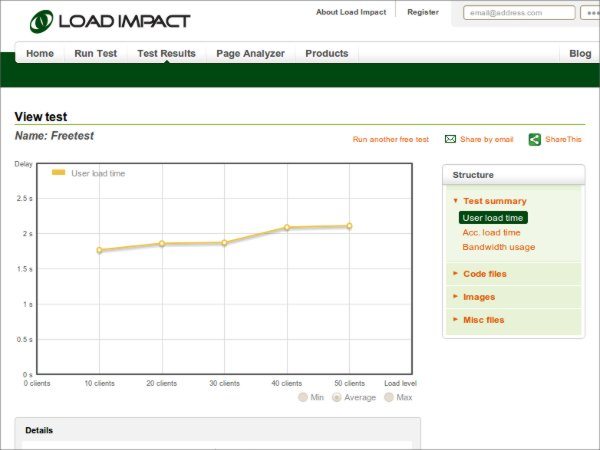
Load Impact es un servicio web que realiza una prueba que mide el impacto de la carga de los usuarios en un sitio web.

+Info: Load Impact – Herramienta online para medir el impacto de la carga de los usuarios en un sitio

Sitio: loadimpact.com

Webutation

Webutation 14 Servicios web gratuitos para webmasters

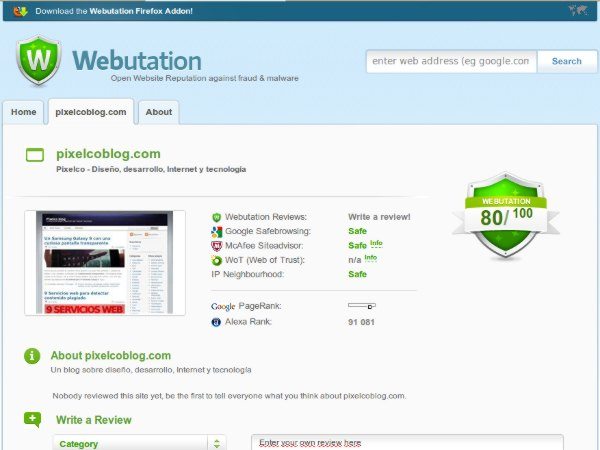
Webutation es una herramienta online para medir la reputación y seguridad de un sitio. Al igual que Alexa, permite hacer un review del sitio y también ofrecen una extensión para Firefox.

Sitio: www.webutation.org

GTmetrix

GTmetrix 14 Servicios web gratuitos para webmasters

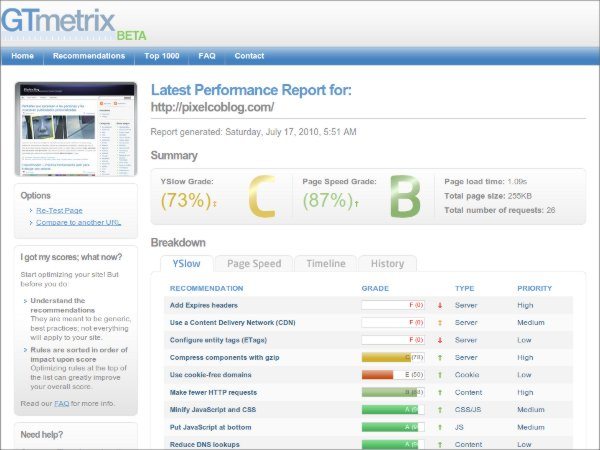
GTmetrix es una herramienta web para medir la performance de un sitio web. Esta presenta un completo informe que contiene una calificación sobre que tan optimizado están los tiempos de cargas promedio del sitio.

Sitio: gtmetrix.com

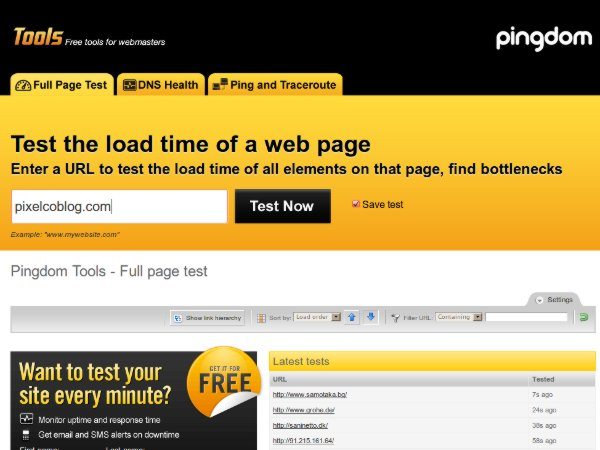
Pindom Tools

Pingdom ToolsPingdom es una completa batería de herramientas online que incluyen:

  • Pingdom Full Test Page: herramienta online para medir cuanto tardan en cargar los componentes de un website.
  • Pingdom DNS Health: herramienta online que detecta cualquier problemas en los servidores DNS.
  • Pingdom Ping and Traceroute: herramienta online para Ping y Traceroute.
  • Pingdom Monitoring: monitorización e sitios web. (este es gratis cuando se trata de monitoriar un sólo sitio).

Sitio: tools.pingdom.com

Otras herramientas para Webmasters

El siguiente listado de herramientas online son conocidas por su efectividad, ser gratuitas y además, ser usadas por casi cualquier webmaster: